ios
App Store で見る →ハードウェアガイド
AI スマホケース
AI スマホケースの取り付け、アプリでの画像送信、よくある質問をご案内します。
Inkako をダウンロード
お使いの端末に対応するバージョンを選択してください。現在利用できるプラットフォームのみ表示されます。
android
Android 版をダウンロード →Android
インストールについてお困りの場合は、Inkako サポートまでお問い合わせください。
1
取り付け・取り外し
AI スマホケースを安全に取り付け、取り外す方法です。
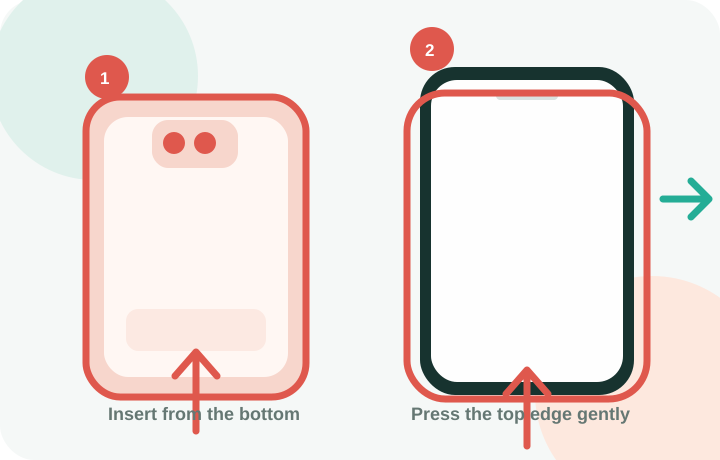
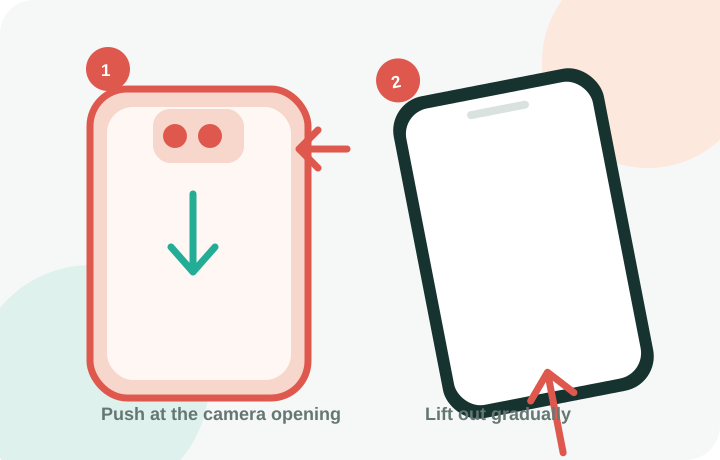
AI スマホケースは、以下の手順に従ってやさしく取り付け・取り外してください。正しく操作することで本体との密着を保ち、ケースの破損や変形を防げます。
ケースを取り付ける
- 先にスマートフォンの下部をケース下部に入れます。
- 上から下へ、ゆっくりとスマートフォンをケースに押し込みます。
ケースを取り外す
- ケースのカメラ開口部からスマートフォンをやさしく押し出します。
- 上から下へ少しずつスマートフォンを取り出します。
ご注意
図の手順に従い、ケースはやさしく取り付け・取り外してください。無理に力を加えると、ケースの破損や変形の原因になります。
2
アプリの使用と画像送信
NFC を準備し、Inkako アプリからケースへ画像を送信する方法です。
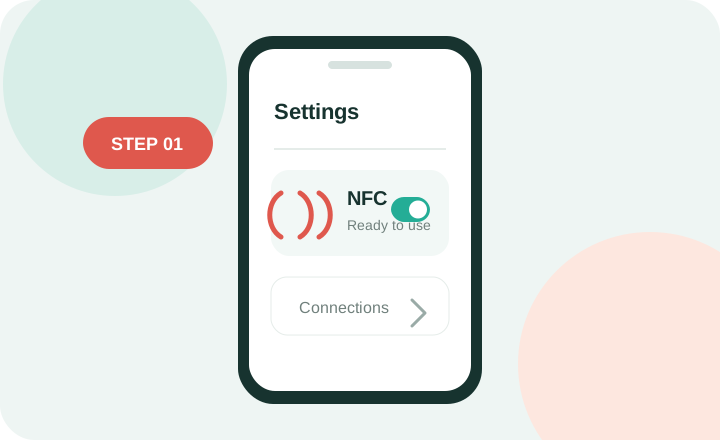
ケースを使用する前に、公式サイトのダウンロードページから Inkako アプリをインストールし、スマートフォンの設定で NFC を有効にしてください。
事前に確認すること
- ケースが正しく装着され、カメラ周辺が密着していること。
- スマートフォンが NFC に対応し、システム設定で NFC が有効になっていること。
- アプリでデバイスの登録が完了していること。
送信できるコンテンツ
スマートフォンの写真、カメラ、公式ギャラリー、AI 画像生成、自由作成の画像をケースへ送信できます。詳しい操作はアプリ内チュートリアルをご確認ください。
送信時のご注意
送信中はスマートフォンとケースを密着させ、ケースを取り外さないでください。連続して頻繁に送信することは避けてください。NFC の使用でスマートフォンが少し温かくなった場合は、少し待ってから続けてください。
3
よくある質問
NFC、画像送信、発熱、充電に関する質問と対処方法です。
NFC タグを読み取れない
説明どおりにケースを装着し、カメラ周辺が正しく密着していることを確認してください。スマートフォンが NFC に対応していること、システム設定で NFC が有効になっていることもご確認ください。
アプリを開くたびに NFC を再接続する必要がありますか?
初回のペアリング後は NFC を有効にしたままにしてください。次回以降はアプリを開くだけで続けて使用できます。
ケースに画像を送信できない
デバイスが登録済みであることを確認し、送信中はスマートフォンとケースを密着させたままにしてください。ケースを取り外さないでください。連続して頻繁に送信するとスマートフォンの過熱保護が働き、NFC が一時的に使えなくなる場合があります。少し冷ましてから再試行するか、アプリを再起動してください。
ケースは熱くなりますか?
ケースにはバッテリーがないため発熱しません。NFC を頻繁に使用するとスマートフォンが少し温かくなることがありますが、使用を止めれば元に戻ります。
ケースは充電が必要ですか?
不要です。電子ペーパーディスプレイは通常の表示では電力を使わず、画像の更新・変更時にもごくわずかな電力しか使わないため、スマートフォンの電池持ちに影響しません。
Inkako · AI スマホケース